Desenvolvimento - ASP. NET
Curso ASP.NET 3.5 em VB.NET e C# - Controles
No ASP.NET 2.0 foram adicionados de cerca de 50 novos controles de servidor. Alguns presentes na versão 1.x, como o DataGrid, não estão mais disponíveis na caixa de ferramentas, porém podem ser facilmente adicionados.
por Fernando AmaralEm seção posterior veremos os novos controles adicionados no ASP.NET 3.5, que como vimos na seção de novidades desta versão, são poucos.
No ASP.NET 2.0 foram adicionados de cerca de 50 novos controles de servidor. Alguns presentes na versão 1.x, como o DataGrid, não estão mais disponíveis na caixa de ferramentas, porém podem ser facilmente adicionados.
|
|
Não estudaremos detalhadamente todos os Server Controls. |

Você pode criar uma aplicação utilizando basicamente dois grandes grupos de controles: controles HTML, que são os controles padrão conhecidos e Server Controls, ou controles de servidor.
|
|
Você pode criar aplicativos usando apenas controles HTML, porém tenha um bom motivo para fazer isto. |
Server Controls são controles ricos em funcionalidade, que podem ter seus eventos ou propriedades manipulados no código executado no servidor. Todo controle de servidor é codificado através de uma tag ASP, que não é HTML padrão que conhecemos. Em tempo de execução, o ASP.NET renderiza esta tag em HTML otimizado para o navegador em que a aplicação é executada.
Por exemplo, um dos controles mais simples é o Label. Ao colocar um Label em um WebForm o VS gera o seguinte código:
|
<asp:Label ID="Label1" runat="server" Text="Label"></asp:Label> |
|
|
Você pode gerenciar a apresentação de seu site manualmente, se preferir. |
Ao executarmos a aplicação, a tag ASP:Label é renderizado em uma tag span:
|
<span id="Label1">Label</span> |
O atributo runat=Server não define que o controle é um controle de servidor, mas sim que ele será visível no código executado no servidor. Isto significa que se adicionarmos este atributo a um controle HTML, este também poderá ser manipulado no servidor, porém de forma mais pobre:
|
<input id="Text1" runat="server" type="text" /> |
|
|
Não estudaremos controles HTML. |
Acessando eventos e propriedades de controles
Na caixa de propriedades, clicando no botão Events  , você tem
uma relação de todos os eventos possíveis para um determinado controle. Para
que o VS crie automaticamente um manipulador para o evento basta dar um duplo
clique no nome. Alguns manipuladores podem ser criados quando clicamos sobre o
próprio controle, como o evento Click de um Button:
, você tem
uma relação de todos os eventos possíveis para um determinado controle. Para
que o VS crie automaticamente um manipulador para o evento basta dar um duplo
clique no nome. Alguns manipuladores podem ser criados quando clicamos sobre o
próprio controle, como o evento Click de um Button:

|
Protected Sub Button1_Click(ByVal sender As Object,ByVal e _
End Sub |

|
protected void Button1_Click(object sender, EventArgs e) {
} |
Junto com o evento são passadas duas propriedades, sender, do tipo object, que contem o objeto que disparou o evento, e e, do tipo EventArgs, que contem algumas propriedades especificas do evento.
Ler ou alterar propriedades de um controle é feito no modelo controle.propriedade, como nos exemplos abaixo:
|
Protected Sub Button1_Click(ByVal sender As Object, ByVal e _ Button1.Text = "Gravar" Button1.ToolTip = "Clique Aqui para Gravar" End Sub |
|
protected void Button2_Click(object sender, EventArgs e) { Button1.Text = "Gravar"; Button1.ToolTip = "Clique Aqui para Gravar"; } |
Você pode definir que mais de um controle dispare um mesmo manipulador de evento, internamente basta você verificar qual foi o controle que causou o evento. De uma maneira geral, para ambas as linguagens, basta você selecionar o evento no dropdown na caixa de propriedades. O interessante é como o VS trata isto em tempo de design de forma tão diferenciada. No C# o nome do manipulador do evento é colocada no arquivo ASPX, no atributo OnClick. No VB.NET, é adicionado o nome do controle ao grupo handles, ao final da assinatura do evento. O resultado em tempo de execução obviamente é o mesmo.
Algumas propriedades são comuns, se não a todos, mas a maioria dos controles. Vamos vê-las agora:
· ID: O nome do controle, deve ser único
· BackColor: Cor de fundo do controle
· BorderColor: Cor de Borda do Controle
· BorderStyle: Estilo da borda do Controle
· BorderWidt: Largura da borda do controle
· CssClass: Indica a classe CSS a ser aplicada no controle
· Enabled: indica se o controle esta habilitado
· EnableTheming: Indica se é o tema do controle estará ativo
· EnableViewState: Indica se o controle vai armazenar seu estado no viewstate da pagina
· Font: Fonte do controle
· SkinID: Indica o ID do skin a ser utilizado. Skins serão estudados mais adiante
· Text: Representa o texto que será exibido ao usuário da aplicação
· ToolTip: é a dica que será exibida ao usuário quando este posicionar o mouse sobre o controle.
Duas propriedades novas e interessantes, que estão presentes em alguns controles, são AcessKey e AssociatedControlID. Com a primeira definimos uma tecla de atalho para o controle, que no navegador e acionado junto com a tecla ALT. Já com AssociatedControlID podemos definir qual o controle vai receber o foco no caso da combinação de teclas ser acionadas. Este recurso é conhecido como HotKeys.
Vamos estudar agora os três principais controles de servidor, que formam um conjunto básico para a criação de qualquer aplicativo.
Um controle simples, porém poderoso, que nos permite exibir algum texto em uma página Web. Todas suas propriedades podem ser manipuladas no código gerado no servidor.
|
|
Alguns exemplos de codificação de controles, mostram primeiro em tempo de design (ASP) e em seguida em tempo de execução (HTML) . |
É definido pela a tag ASP:Label e quando executado renderizado em uma tag span:
|
<asp:Label ID="Label1" runat="server" Text="ASP.NET 3.5 Rules!!"></asp:Label> |
|
span id="Label1">ASP.NET 3.5 Rules!!</span> |
TextBox
O textbox é um controle de edição simples. Através da propriedade TextMode podemos utilizá-lo ainda para receber senhas ou mesmo transforma-lo em um controle com múltiplas linhas. Uma novidade é a propriedade AutoCompleteType, que pode receber apenas valores pré-definidos. Ao preencher um segundo controle com o mesmo valor para esta propriedade, o navegador deverá sugerir o preenchimento do valor informado no primeiro campo.
È definido pela a tag ASP:TextBox e quando executado renderizado em uma tag input do tipo text ou password ou então textarea, de acordo com a propriedade textmode.
|
<asp:TextBox ID="TextBox1" runat="server">Normal</asp:TextBox> <asp:TextBox ID="TextBox2" runat="server" TextMode="Password">Senha</asp:TextBox> <asp:TextBox ID="TextBox3" runat="server" TextMode="MultiLine">MultiLine</asp:TextBox> |
|
<input name="TextBox1" type="text" value="Normal" id="TextBox1" /> <input name="TextBox2" type="password" id="TextBox2" /> <textarea name="TextBox3" rows="2" cols="20" id="TextBox3">MultiLine</textarea> |
Button
O button é um botão de comando básico. Sua principal função é causar um post back para a execução de algum código no servidor. O principal evento é Click, que, obviamente, é disparando quando clicamos no botão. É renderizado em uma tag input do tipo submit.
|
<asp:Button ID="Button1" runat="server" Text="Button" /> |
|
<input type="submit" name="Button1" value="Button" id="Button1" /> |
Uma importante propriedade é a PostBackUrl, que indica para qual página será executado o post back.
Para exemplificar, o código abaixo lê a um TextBox de um formulário que originou o PostBack:
|
Dim Nome As String = CType(PreviousPage.FindControl("Nome"), _ TextBox).Text |
LinkButton
O controle linkbutton é uma mistura de botão de comando com HyperLink. Sua aparência é de um Link, seu comportamento e suas propriedades o assemelham a um Button. Não existe propriedade NavigateUrl, o redirecionamento deve ser codificado no post back ou através da propriedade PostBackUrl.
|
<asp:LinkButton ID="LinkButton1" runat="server">LinkButton</asp:LinkButton> |
Nos bastidores, o LinkButton renderiza uma tag a, cujo atributo Href, ao invés de conter uma URL, dispara uma função Java Script gerada pelo ASP.NET.
|
<a id="LinkButton1" href="javascript:__doPostBack("LinkButton1","")">LinkButton</a> |
ImageButton
Um ImageButton é um botão de comando onde podemos adicionar uma imagem para exibição. Possui todas as funcionalidades do Button, mais a propriedade ImageURL onde definimos a imagem. Em tempo de execução é renderizado como Input do tipo Image.
|
<asp:ImageButton ID="ImageButton1" runat="server" ImageUrl="web.gif" /> |
|
<input type="image" name="ImageButton1" id="ImageButton1" src="web.gif" /> |
HyperLInk
O hyperlink permite criar links de navegação, sua propriedade mais importante é NavagateURL, que é valor para a atribuo HREF. É um controle simples que é renderizado com uma tag a. Seu poder maior esta na possibilidade de, por exemplo, definir a URL dinamicamente no código do servidor. Através de uso de HotKey pode-se ainda facilitar a navegação na pagina. A propriedade text define o texto de exibição, já ImageUrl pode definir uma imagem a ser exibida ao invés do texto.
|
<asp:HyperLink ID="HyperLink1" runat="server" NavigateUrl="http:\\www.fernandoamaral.com.br">Clique Aqui</asp:HyperLink> |
|
<a id="HyperLink1" href="http:\\www.fernandoamaral.com.br">Clique Aqui</a> |
CheckBox
O checkbox gera um controle HTML input do tipo checkbox
|
<asp:CheckBox ID="CheckBox1" runat="server" Text="Lembrar" /> |
|
<input id="CheckBox1" type="checkbox" name="CheckBox1" /> |
O RadioButton gera um controle HTML input do tipo radio
|
<asp:RadioButton ID="RadioButton1" runat="server" Text="Lembrar" /> |
|
<input id="RadioButton1" type="radio" name="RadioButton1" value="RadioButton1" /> |
Image
O controle Image deve ser utilizado para exibição de Imagens. A imagem a ser exibida deve ser definida através da propriedade ImageUrl.
|
<asp:Image ID="Image1" runat="server" ImageUrl="web.gif" /> |
|
<img id="Image1" src="web.gif" /> |
DropDownList e ListBox
O DropDownList e ListBox são controles altamente poderoso. Suas propriedades e eventos trazem recursos que só poderiam ser obtidos com muita mão de obra em uma aplicação WEB. A propriedade AutoPostBack, causa um post back automático ao servidor quando um valor é selecionado. Os controles podem ter seus itens adicionados em tempo de design ou de execução, através da propriedade Itens. Também é possível vinculá-lo a uma fonte de dados qualquer, que pode ser um array, um dataset ou mesmo um SqlDataSource, só para citar alguns.
Para cada item é possível ler e escrever um texto e um valor, armazenados nas propriedades text e value, respectivamente. Isto é muito útil, por exemplo, para recuperar o código de um item selecionado pelo usuário.
|
<asp:DropDownList ID="DropDownList1" runat="server"> |
|
<select name="DropDownList1" id="DropDownList1"> |
O exemplo abaixo adiciona um item a um DropDownList:
|
DropDownList1.Items.Add("Selecione uma opção") |
|
DropDownList1.Items.Add("Selecione uma opção"); |
Para recuperar o valor da propriedade text bem como value basta ler as propriedades específicas:
|
Dim s As String = DropDownList1.SelectedValue Dim t As String = DropDownList1.SelectedItem.Text |
|
string s = DropDownList1.SelectedValue; string t = DropDownList1.SelectedItem.Text; |
O evento SelectedIndexChange é executado quando um item do controle é selecionado. Se a propriedade AutoPostBack estiver marcada como verdadeira, um postback é executado imediatamente, caso contrário o evento só será executado no próximo postback.
Existem ainda diversos métodos interessantes, como itens.clear, que limpa os itens, e propriedades, como itens.count, que retorna o número de itens no controle.
CheckBoxList e RadioButtonList
Os controles CheckBoxList e RadioButtonList em tempo de design são apresentados como um conjunto de controles CheckBox e RadioButton, que podem ter suas propriedades gerenciadas mais facilmente e conectados a uma fonte de dados qualquer. Em tempo de execução, o ASP.NET renderiza cada controle como diversos controles input do tipo checkbox ou radiobutton.
No exemplo abaixo o código verifica se um determinado item de um
|
If CheckBoxList1.Items(0).Selected = True Then "" End If |
|
if (CheckBoxList1.Items[0].Selected==true) { // } |
O Calendar é um calendário que é renderizado utilizando uma tag table, e na sua forma mais simples tem pelo menos 7 KB de texto. É excelente para exibição e entrada de datas. Possuiu um conjunto poderosíssimo de propriedades, métodos e eventos que permitem praticamente exibi-lo de qualquer forma imaginada.
Entre seus eventos mais significativos, temos o SelectionChange, que é disparado quando ocorre uma alteração na seleção do calendário, e VisibleMonthChange, que ocorre quando o mês visível no calendário é alterado. A propriedade SelecteDate nos permite ler a data selecionada.
No exemplo abaixo um label exibe a data selecionada pelo usuário:
|
Protected Sub Calendar1_SelectionChanged(ByVal sender As _ Lbldata.Text = String.Format("A data selecionada é {0:d}",_ Calendar1.SelectedDate) End Sub |
|
protected void Calendar1_SelectionChanged(object sender, EventArgs e) { Lbldata.Text = String.Format("A data selecionada é {0:d}", Calendar1.SelectedDate); } |
Através das propriedades SelectionMode podemos definir se o usuário poderá selecionar um único dia, uma semana, um mês inteiro ou nada. Caso ele possa selecionar, por exemplo, uma semana, podemos recuperar os dias selecionados através de um laço for each, que percorre a coleção de objetos DateTime da propriedade SelectedDates:
|
Dim s As System.DateTime For Each s In Calendar1.SelectedDates ListBox1.Items.Add(String.Format("Data Selecionada {0:d}", s)) Next |
|
foreach (System.DateTime s in Calendar1.SelectedDates) { ListBox1.Items.Add(String.Format("Data Selecionada {0:d}", s)); } |
AdRotator
O AdRotator nos permite incluir um banner em nosso site, onde o próprio ASP.NET através de um arquivo de configuração, vai cuidar da rotatividade das exibições de imagens. O segredo todo está em um arquivo de configuração, que pode ser um XML ou mesmo uma tabela de banco de dados.
Para testar este controle, crie um arquivo XML dentro do diretório App_Data de sua aplicação (se não existir o diretório, crie-o também), com o seguinte texto:
|
<?xml version="1.0" encoding="utf-8" ?> <Advertisements> <Ad> <ImageUrl>~/imagens/cafezinho.bmp</ImageUrl> <NavigateUrl>http://www.cafezinho.com</NavigateUrl> <AlternateText>Café</AlternateText> <Keyword>Café</Keyword> <Impressions>40</Impressions> </Ad> <Ad> <ImageUrl>~/imagens/deserto.bmp</ImageUrl> <NavigateUrl>http://www.deserto.com</NavigateUrl> <AlternateText>Deserto</AlternateText> <Keyword>Site Deserto</Keyword> <Impressions>20</Impressions> </Ad> </Advertisements> |
Certifique-se que você tem uma pasta imagens com as imagens informadas. Você pode configurar os parâmetros de acordo com sua preferência: NavigateUrl é a URL para qual o usuário será direcionado quando clicar no banner, AlternateText é o texto a ser exibido no local da imagem. Impressions representa o número de impressões do banner. No exemplo acima, note que o primeiro banner deverá aparecer em dobro.
Para vincular o seu AdRotator ao arquivo XML basta informá-lo na propriedade AdvertisementFile.
|
|
Um arquivo XML é sensível a caracteres maiúsculos e minúsculos. |
View e MultiView
Mais uma novidade surgida no ASP.NET 2.0. Provavelmente você já necessitou que parte de sua aplicação ficasse invisível em determinados momentos. Claro que isso não era uma tarefa impossível, mas com os controles MultiView e View isto ficou mais simples.
A idéia é: Dentro de um Multiview você agrega um ou mais Views. Em cada um dos Views você coloca controles conforme a necessidade. A partir daí é só determinar qual View estará visível através da propriedade ActiveViewIndex.
|
MultiView1.ActiveViewIndex = 0 |
|
MultiView1.ActiveViewIndex = 0; |
Wizard
Continuando com as novidades, o Wizard é um assistente para páginas Web, onde você pode determinar passos (Steps). Em cada Step você tem uma área onde pode colocar seus controles conforme a necessidade.
Entre os eventos tempos NextButtonClick, que é disparado sempre que o usuários clicar no botão Next, FinishButtonClick, disparado no encerramento, e CancelButtonClick, disparado ao final.
O mais interessante de tudo é que Wizard mantém estado de tudo o que é colocado em seus passos. Isto significa que você pode fazer o processamento dos dados ao final do assistente.
O controle é totalmente configurável, desde aparências até texto dos botões.
O ASP.NET desde sua primeira versão tem integrador alguns controles que permitem validar entradas do usuário, tanto no cliente como no servidor, de forma simples e rápida.
A partir da versão 2.0 foi incluía a propriedade ValidationGroup, que permite que agrupemos grupos diferentes de validação em um mesmo WebForm. Na versão anterior isto era um problema, ou fazíamos a validação manualmente ou dividíamos a nossa lógica de negocio em dois formulários diferentes. Na versão 3.5 não houveram novidades em relação aos controles de validação.
Os controles de validação são:
· RequiredFieldValidator: Permite validar se um controle foi preenchido.
· RangeValidator: Permite verificar se o valor informado esta entre determinado intervalo.
· RegularExpressionValidator: Permite validar o valor informado com uma expressão regular
· CompareValidator: Permite comparar dois valores.
· CustomValidator: Permite que customizemos nossa expressão de validação.
Um controle de validação vai exibir uma mensagem caso a validação falhe. Com o controle ValidationSummary podemos agrupar as mensagens de todos os controles em um único local ou numa mesma caixa de dialogo.
|
|
Se você quer garantir que um controle tenha um valor preenchido e seja, por exemplo, um inteiro maior que zero, você terá que usar além de um RangeValidator um RequiredFiledValidador, apenas este último obriga o preenchimento do valor. |
Um controle de validação tem duas propriedades para exibição de mensagens: Text e ErrorMessage. Se você utilizar um ValidationSummary você pode trabalhar com as duas: A mensagem em ErrorMessage será exibida no ValidationSummay, e text no proprio controle de validação (um * por exemplo).
Para criar grupos de validação, basta escolher um nome para o grupo e preencher as propriedades ValidationGroup tanto dos controles a serem validados quanto dos controles de validação.
Se você quiser causar um post back sem disparar os validadores, basta setar a propriedade CausesValidation do controle para False.
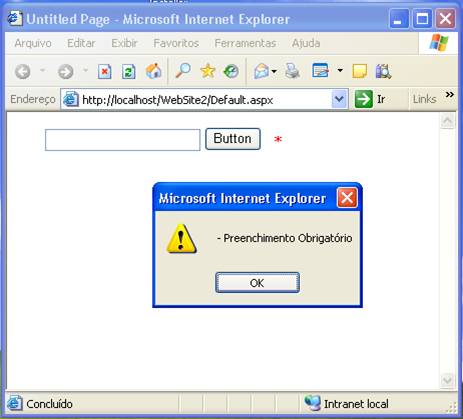
Para obrigar o preenchimento de um textbox:
Coloque num formulário um controle TextBox, um RequiredFieldValidator e um ValidationSummary e um Button;
Configure a propriedade ControlToValidade do RequiredFieldValidator para o TextBox adicionado no furmaulario;
Preencha a propriedade text do RequiredFieldValidator para *, e ErrorMessage para “Preenchimento Obrigatório”;
Configure a propriedade ShowMessageBox do ValidationSummary para true, e ShowSummary para false;
Rode a aplicação;
Clique no botão sem preencher qualquer informação no textbox.
Por fim, para verificar também no servidor se todas as validações foram feitas, verifique a propriedade isvalid da página.

Fernando Amaral - Certificado PMP pelo PMI, CDIA+ pela CompTia, MCP, MCAD, MCSD, MCDBA, MCT pela Microsoft. Pós Graduado em Gestão de Sistemas de Informação (UNIDERP) e Melhoria em Processos de Software (UFLA). Atualmente reside em Campo Grande, MS, onde presta consultoria, treinamentos e palestras na área de TI.
Blog: http://www.fernandoamaral.com.br.