Desenvolvimento - ASP. NET
Curso ASP.NET 3.5 em VB.NET e C# - Master Pages
No ASP.NET 2.0 uma das grandes novidades apresentadas e que obviamente continuam disponíveis na versão 3.5 são as Master Pages, que trazem finalmente a herança de conteúdo de forma visual.
por Fernando AmaralÉ comum em aplicações convencionais ou mesmo Web a necessidades de criarmos partes de conteúdo que serão exibidas em todas ou pelo menos em diversas páginas. No ASP clássico isso era resolvido da seguinte forma: Você desenvolvia o conteúdo separadamente e sua inclusão era feito onde necessário através de uma tag Include.
No ASP.NET 1.1 surgiu uma novidade: os chamados Web User Controls, que são arquivos com a extensão ascx, que podiam ser programados na IDE do Visual Studio e adicionados a qualquer Web Form. Trouxe significativas vantagens em relação ao uso do include, como o fato da pagina host ter a possibilidade de ler ou alterar valores de controles ou propriedades.
Sua grande desvantagem era que não possuía herança visual como já há um longo tempo era possível em aplicações convencionais: O user control em tempo de design eram representados na IDE do VS como um botão cinza.
No ASP.NET 2.0 uma das grandes novidades apresentadas e que obviamente continuam disponíveis na versão 3.5 são as Master Pages, que trazem finalmente a herança de conteúdo de forma visual.
Uma MasterPage é um arquivo com extensão master. Pode ser criada no IDE do VS no modelo code-behing ou code-inline, assim como um Web Form. Sua estrutura básica também é muito parecida com um Web Form:
|
<%@ Master Language="VB" CodeFile="Master.master.vb" Inherits="Master" %>
<!DOCTYPE html PUBLIC "-//W3C//DTD XHTML 1.0 Transitional//EN" "http://www.w3.org/TR/xhtml1/DTD/xhtml1-transitional.dtd">
<html xmlns="http://www.w3.org/1999/xhtml" > <head runat="server"> <title>Untitled Page</title> </head> <body> <form id="form1" runat="server"> <div> <asp:contentplaceholder id="ContentPlaceHolder1" runat="server"> </asp:contentplaceholder> </div> </form> </body> </html> |
A principal diferença é a diretiva de compilação @Master, no lugar de @Page. Esta diretiva informa ao ASP.NET durante o processo de compilação que trata-se uma Master Page.
Uma página aspx que utiliza uma Master Page é chamada de página de conteúdo (Content Page). Uma página de conteúdo não contem os elementos que formam uma página HTML comum, pois estes serão herdados da Master Page. Numa Master Page, as áreas onde uma pagina de conteúdo terão disponível para exibir seu conteúdo são definidas através de controles de servidor contentplaceholder. No código acima você pode ver um controle contentplaceholder criado por padrão na criação da MasterPage.
Criar uma Master Page no Visual Studio é simples: Na caixa de dialogo Add New Item Selecione Master Page, defina um nome para a página. O VS cria a MasterPage com o nome escolhido.
Se você optou pelo modelo code-behind, serão criados dois arquivos: um arquivo master e um vb ou cs, conforme a linguagem escolhida. Se a opção foi code-inline, será criado apenas o arquivo .master.
Definir a(s) página(s) de conteúdo é simples e pode ser feito quatro maneiras diferentes:
Durante a criação da página, na caixa de dialogo Add New Item, marque a opção Select Master Page
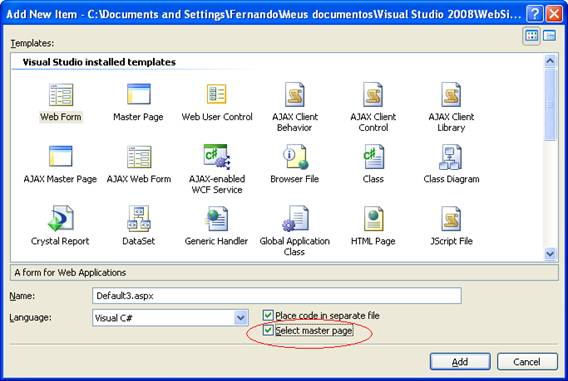
Será exibida a caixa de dialogo Master Page, que exibe as Master Pages disponíveis no projeto:
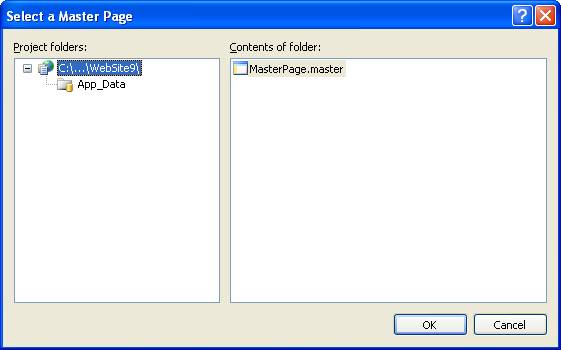
Baste selecionar a página Master e clicar em Ok.
A segunda é através da própria pagina Master, selecionando a opção Add Content Page. Será criada uma página de conteúdo em branco. Você não poderá escolher o nome da página no momento da sua criação.
A terceira é de forma manual. Crie um Web Form normalmente, remova todo o HTML gerado, com exceção da diretiva de página. Adicione a diretiva de página o atributo MasterPageFile, que indica que esta é uma página de conteúdo que utiliza a Master Page especificada no atributo.
Finalmente, a quarta e última, e em tempo de execução:

|
Protected Sub Page_PreInit(ByVal sender As Object, ByVal e _ Page.MasterPageFile = "~/MasterUm.master" End Sub |

|
protected void Page_PreInit(object sender, EventArgs e) { Page.MasterPageFile = "~/MasterUm.master"; } |
|
|
A defninição de uma pagina Master em tempo de execução deve ser feito no evento PreInit da página. |

Obviamente que esta última forma nos priva dos beneficios da herança visual.
Trabalhando com uma Master Page
|
|
Este não é um curso de Web Design, portanto não perca tempo ou se preocupe com a aparência de suas atividades práticas. |
Nesta sessão vamos demonstrar de maneira prática como tirar proveito da utilização de uma Master Page.
Crie uma nova aplicação ASP.NET;
Crie uma nova Master Page;
Defina o layout da Master Page de acordo com a figura abaixo:
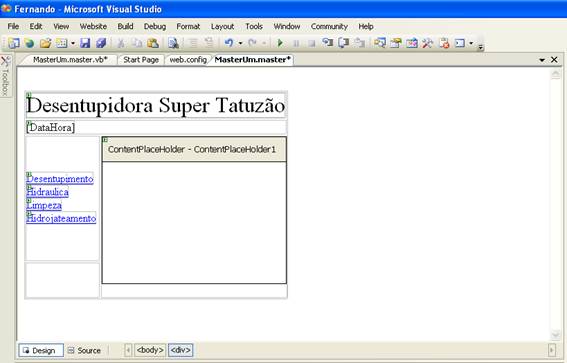
Para os quatro controles da esquerda, que deverão funcionar como HyperLinks, utilize controles de Servidor HyperLinks, defina a propriedade text de cada um como Desentupimento, Hidráulica, Limpeza e Hidrojateamento. A propriedade NavigateUrl de cada um deve ser definida pelo mesmo conteúdo da propriedade text mais a extesão aspx, por exemplo: Desentupimento.aspx.
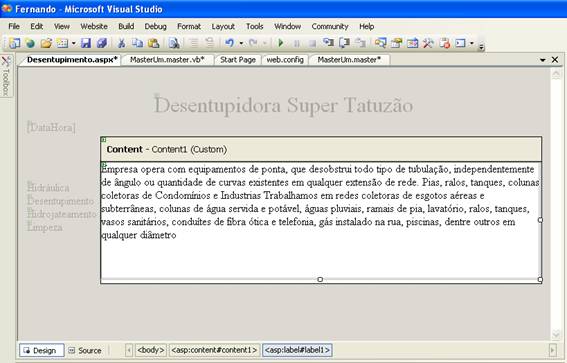
Crie quatro páginas de conteúdo com os nomes especificados nas propriedades NavigateUrl acima, especificando como Master Page a página criada.
Defina um conteúdo especifico para cada página de conteúdo, conforme exemplo abaixo:
|
|
Na área Content da página de conteúdo você pode trabalhar livremente: adicionar controles, eventos etc. |
Defina uma das páginas de conteúdo criada como página inicial e rode a aplicação.
Navega entre as páginas e veja na prática o funcionamento da aplicação.
Acessando a página Master da página de conteúdo
Você pode facilmente acessar qualquer controle ou propriedade da página Master, na página de conteúdo, através da propriedade Master.
Por exemplo, para ler o conteúdo de um dos HyperLinks da página Master:
|
If Not Page.IsPostBack Then Dim s As String = CType(Master.FindControl _ ("Desentupimento"), HyperLink).Text End If |
|
if (!Page.IsPostBack) { string s = (Master.FindControl("Desentupimento") } |
Também podemos alterar o texto ou mesmo qualquer propriedade do controle na Master Page, pois nossa operação é por referencia:
|
Dim Hyper As HyperLink Hyper = CType(Master.FindControl("Desentupimento"), HyperLink) Hyper.ForeColor = System.Drawing.Color.Red |
|
HyperLink Hyper; Hyper = (Master.FindControl("Desentupimento") as HyperLink); Hyper.ForeColor = System.Drawing.Color.Red; |
Neste exemplo, estamos mudando a cor do HyperLink do conteúdo da página Master para vermelho.
Alterando o Título das páginas de conteúdo
A página de conteúdo deve conter um atributo title, onde deve ser definido o titulo para exibição da página. Na ausência deste, será exibido o titulo da Master Page.
Outra alternativa é definir no código o título para a página:
|
Master.Page.Title = "Titulo definido em tempo de execução" |
|
Master.Page.Title = "Titulo definido em tempo de execução"; |
Trabalhando com conteúdo padrão
Outra possibilidade interessante é a de trabalhar com conteúdo padrão. Você pode definir um conteúdo padrão de exibição na área da página de conteúdo, da mesma forma que você define o restante da página. Na página de conteúdo, para exibir o conteúdo padrão, basta clicar em Default to Master Content na Smart Tag do controle de conteúdo.
Alem de tudo o que estudamos, é possível mais. Você pode criar Master Pages aninhadas, em diferentes níveis. O VS 2005 não da suporte em sua IDE para este recurso, portanto você terá que fazer todo o trabalho manualmente.

Fernando Amaral - Certificado PMP pelo PMI, CDIA+ pela CompTia, MCP, MCAD, MCSD, MCDBA, MCT pela Microsoft. Pós Graduado em Gestão de Sistemas de Informação (UNIDERP) e Melhoria em Processos de Software (UFLA). Atualmente reside em Campo Grande, MS, onde presta consultoria, treinamentos e palestras na área de TI.
Blog: http://www.fernandoamaral.com.br.