Design - CorelDraw
CorelDraw: Ferramenta Faca
Este artigo mostra toda a funcionalidade desta ferramenta.
por Antoine PaulArtigo publicado originalmente em www.tutorfree.com.br.
TutorFree está indisponível por tempo indeterminado.
Olá pessoal! Neste tutorial mostraremos toda a funcionalidade desta ferramenta.
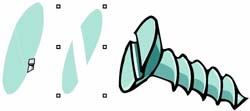 (Versão utilizada: Corel 12)
- Considerando que você está com o programa aberto, com o objeto desenhado e
zoom ajustado, vamos começar...
- Clique-segure no 2º ícone da caixa de ferramentas. No menu que
se abre, clique sobre a 2ª opção;
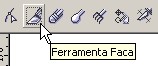
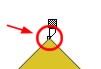
- Pare o cursor sobre o nó ou um ponto qualquer do segmento (linha).
Clique uma vez e solte;
- Arraste até à extremidade, até ao ponto onde desejar cortar o objeto. Clique
e solte para cortar o objeto;
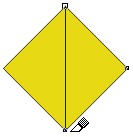
- Ao soltar o clique, seu objeto ficará como é mostrado na imagem
abaixo:
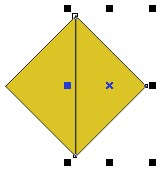
- Temos dois objetos apartir de agora;
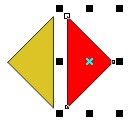
- O corte poderá ser feito em quaisquer pontos das
extremidades;
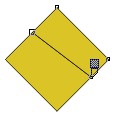
- Caso você queira fazer um corte à mão livre, basta
clicar-segurar-arrastar desenhando o caminho que deseja;
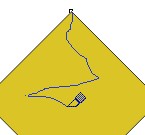
- Para cortar em curva:
1) Mantenha pressionada a tecla SHIFT;
2) Clique sobre o ponto inicial;
3) Clique (não solte) marcando o ponto intermediário. Segure-arraste para desenhar a curva;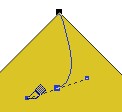
4) Ao clicar no ponto final concluiremos o corte: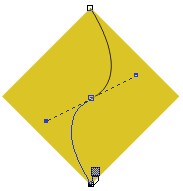
- Por exemplo:
Podemos obter a letra S através do corte (sem precisar utilizar o recurso de aparagem), se a intenção for criar uma logomarca:
- A faca pode ser utilizada em qualquer objeto, mesmo em
elipses;
1) Mantenha pressionada a tecla SHIFT (para desenhar uma curva);
2) Clique sobre o ponto inicial;
3) Clique (não solte) marcando o ponto intermediário. Segure-arraste para desenhar a curva;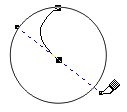
4) Ao clicar no ponto final concluiremos o corte na elipse: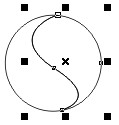
- Por exemplo:
Se quisermos cores diferentes para um mesmo objeto. Cortamos com a faca em tantas partes quisermos:
- Para manter o grupo:
1) Na caixa de ferramentas clique no botão deixar como um objeto;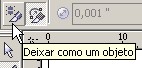
O corte acontece, porém as partes ficam agrupadas;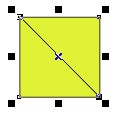
- Para corte sem fechamento
automático:
1) Na caixa de ferramentas desative o botão fechamento automático;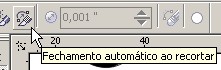
Nosso objeto de exemplo: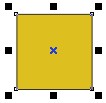
2) Ao clicar a 1ª vez seu objeto perderá o preenchimento porque deixou de ser uma curva fechada;
3) Clique a 2ª vez no ponto em que deseja cortar;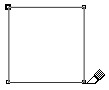
4) Na verdade, o que fizemos foi cortar o perímetro, ou seja, cortamos pelo contorno, veja: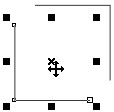
- Para cortar textos:
1) Digite o texto desejado;
2) Clique no menu organizar/separar texto artístico;
3) Selecione a ferramenta faca (Seu texto ainda é tratado como texto);
4) Ao fazer o 1ª clique automaticamente seu texto será convertido em objeto de curva. Corte como desejar;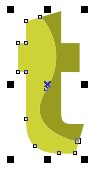
- Para cortar PowerClip:
- A faca pode ser utilizada mesmo em um objeto onde foi aplicado
power clip;

Só se conhece aquilo que se pratica.

- Tutorial Corel Draw X3 – Criando um anuncioCorelDraw
- Tutorial Corel Draw X3 – Criando layout para portifólio digital - Parte Final – Projeção das mi...CorelDraw
- Tutorial Corel Draw X3 – Criando layout para portifólio digital - Parte 2 – Criando o frame das...CorelDraw
- Tutorial Corel Draw X3 – Criando layout para portifólio digital - parte 1CorelDraw
- Vetorizando logotiposCorelDraw